원자 구조 시각화하기
1. 초기 설정
- Materials Project에서 계정을 만든다.
- 운영체제에 맞는 VESTA를 다운로드하고 설치한다.
2. Drill 1: Graphene
2.1 구조 파일 다운로드
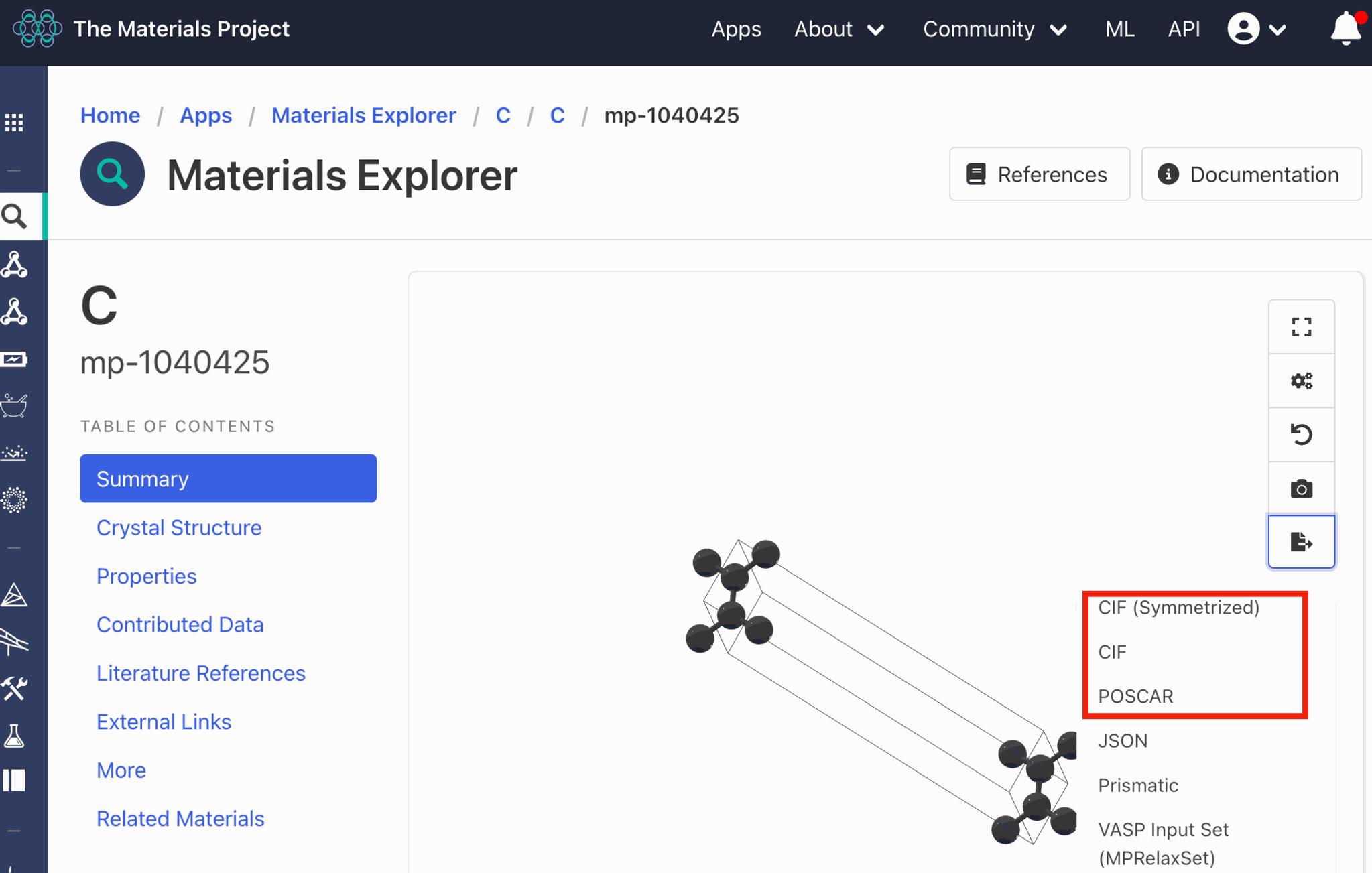
Materials Project에서 graphene을 검색하고 시각화할 구조를 선택한다.

구조 파일을 POSCAR 형식으로 다운로드한다.
2.2 VESTA에서 구조 열기
다운로드한 파일의 이름을 다음과 같이 바꾼다.
C.poscar -> C.vasp
그다음 파일을 VESTA를 실행하고, 빈 화면에 C.vasp 파일을 드래그해서 연다.
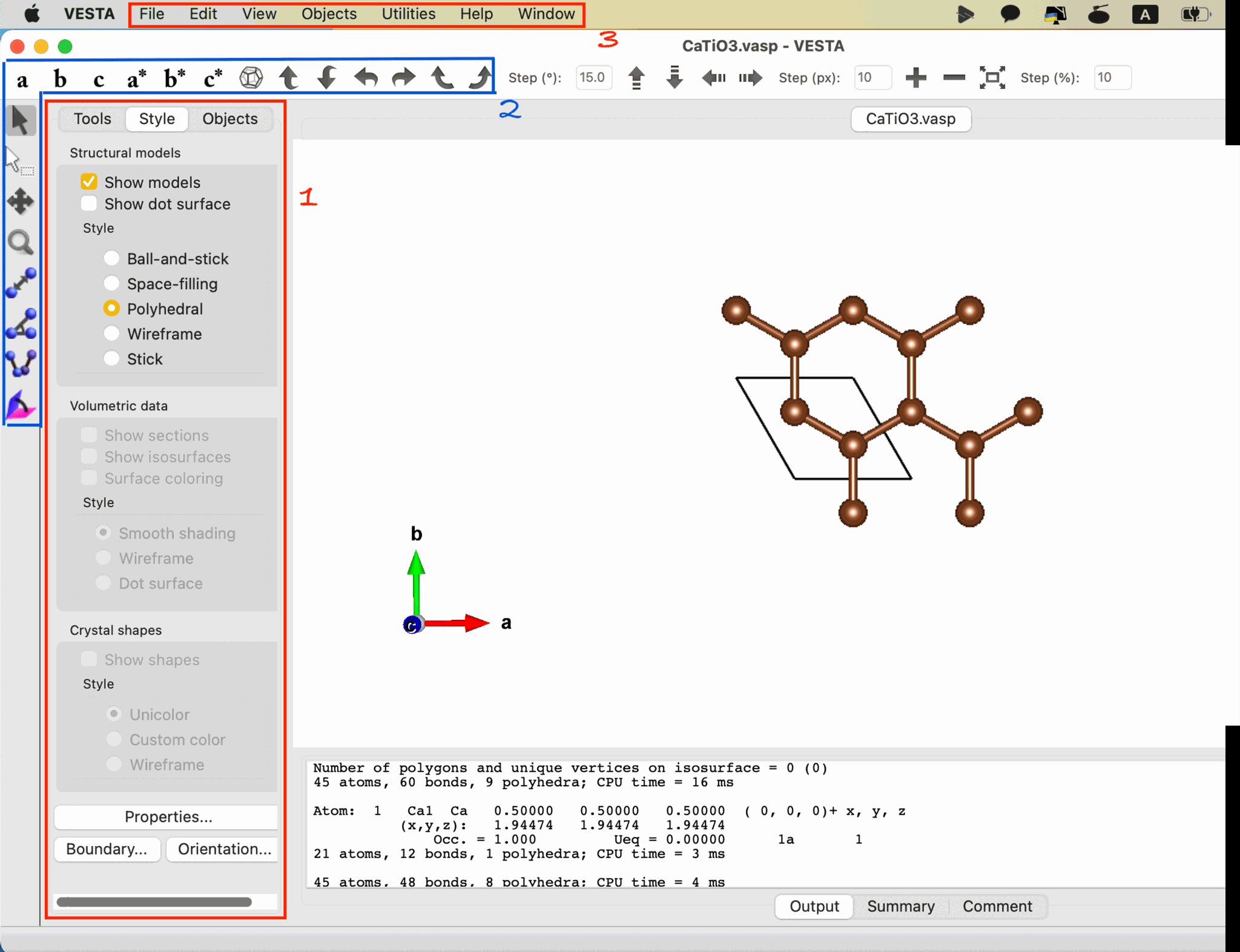
2.3 화면에 표시되는 unit cell 범위 조정
Box 1에서 왼쪽 하단에 있는 다음 메뉴를 연다.
Style -> Boundary
예를 들어 다음과 같이 설정한다.
x(max): 2
y(max): 2
이 설정은 화면에 표시되는 범위만 바꾼다. 실제 lattice vector를 수정하거나 물리적인 supercell을 새로 만드는 것은 아니다.
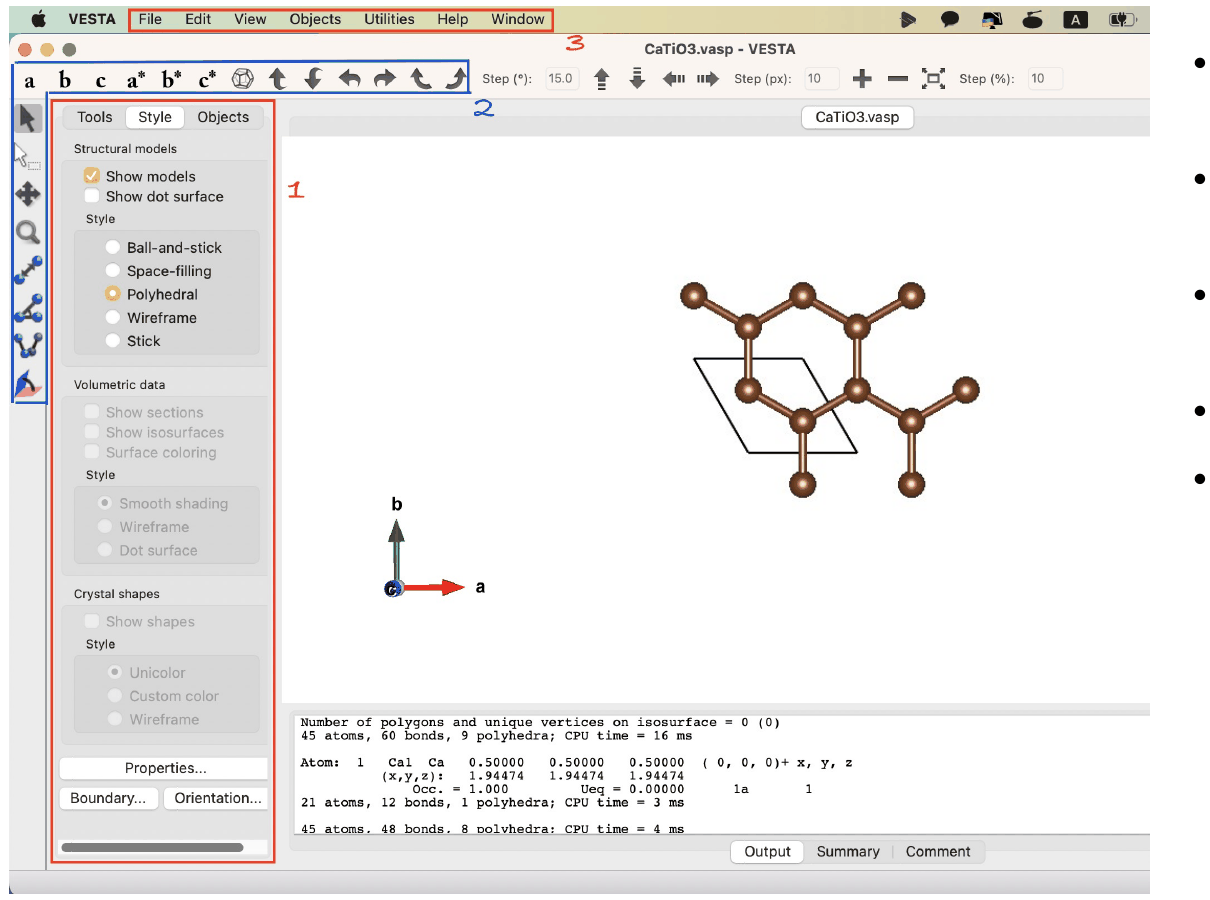
그림의 숫자는 이 튜토리얼에서 사용하는 VESTA 인터페이스 영역을 나타낸다.
- Box 1: Style panel: Boundary…에서 화면에 표시할 범위를 조절한다.
- Box 2: View/orientation toolbar: lattice-axis 및 회전 도구를 사용해 구조를 여러 방향에서 확인한다.
- Box 3: Menu bar: [Edit] -> [Bonds]에서 bond를 정의하거나 수정한다.
2.4 C-C bond 정의
다음 메뉴를 연다.
[Edit] -> [Bonds] -> [New]
다음과 같이 설정한다.
A1: C
A2: C
nearest-neighbor C-C 거리가 포함되도록 bond-length range를 지정한 뒤 Apply를 누른다.
3. Drill 2: CaTiO3
3.1 구조 파일 다운로드 및 열기
위의 과정과 같은 방식으로, Materials Project에서 CaTiO3를 검색한다. POSCAR 파일을 다운로드한 뒤 VESTA에서 연다.
3.2 Polyhedral view 사용
다음 스타일을 선택한다.
Style -> Polyhedral
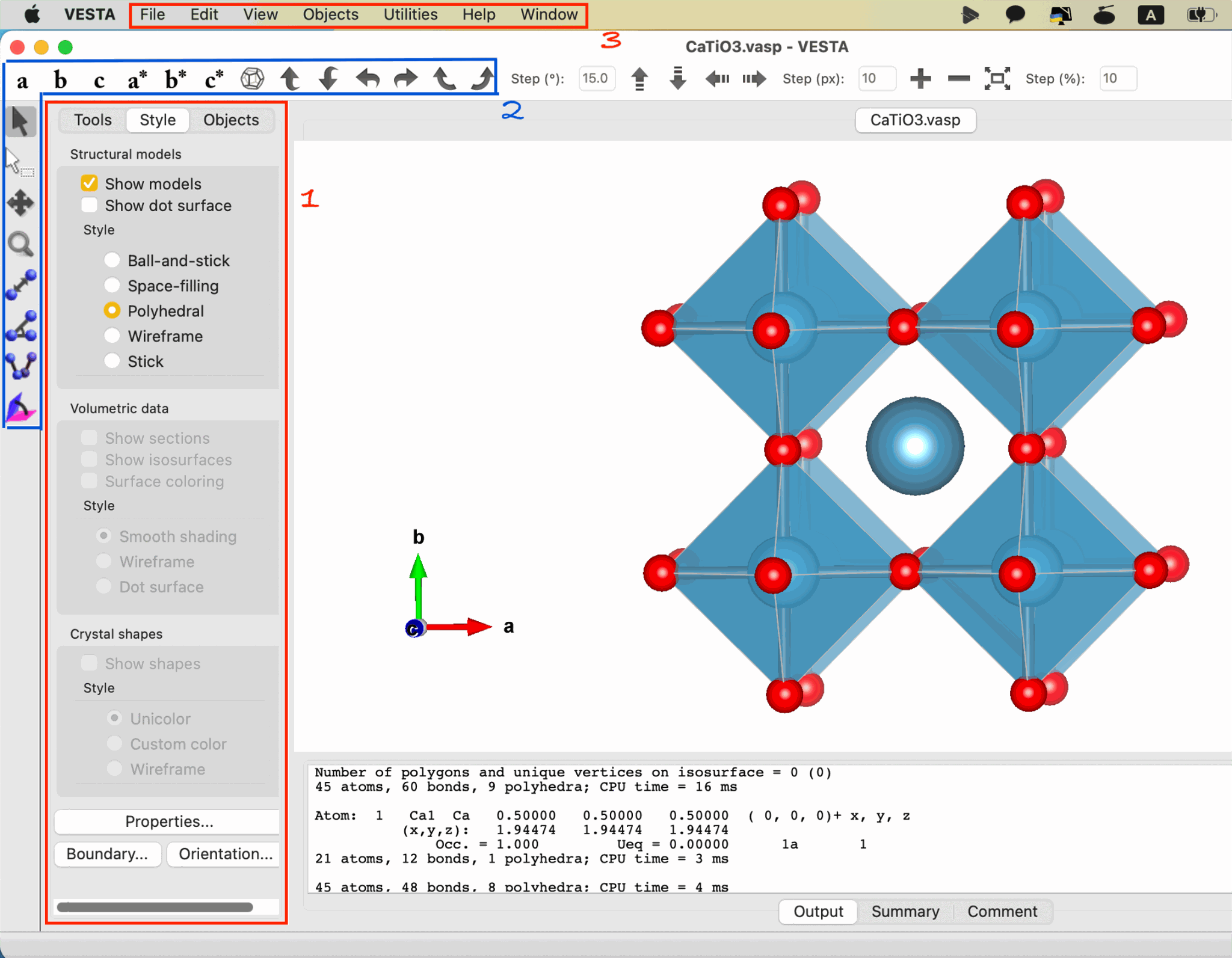
여기서도 같은 숫자 표기를 사용한다.
- Box 1: Style panel: Polyhedral을 선택한다.
- Box 2: View/orientation toolbar: 구조를 회전하거나 특정 lattice direction에 맞춰 본다.
- Box 3: Menu bar: coordination environment를 정의할 때 Edit -> Bonds를 연다.
3.3 Ti-O bond 정의
다음 메뉴를 연다.
Edit -> Bonds
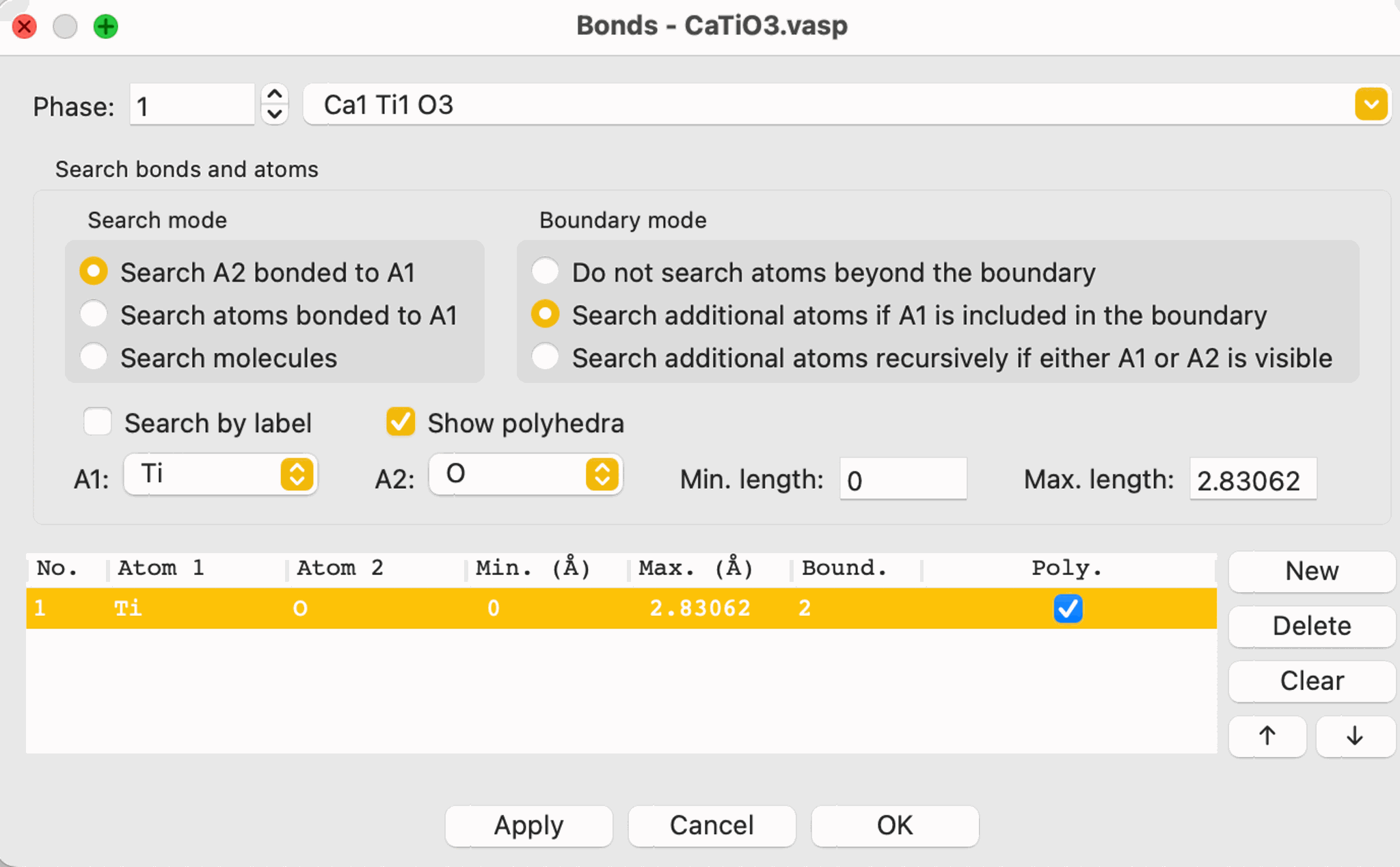
Ti-O bond를 정의해 준다.
A1: Ti
A2: O
Ti 주변의 nearest O 원자들이 포함되도록 maximum bond length를 설정하고 다음 옵션을 활성화한다.
Show polyhedra
4. VASP 구조 파일 읽기
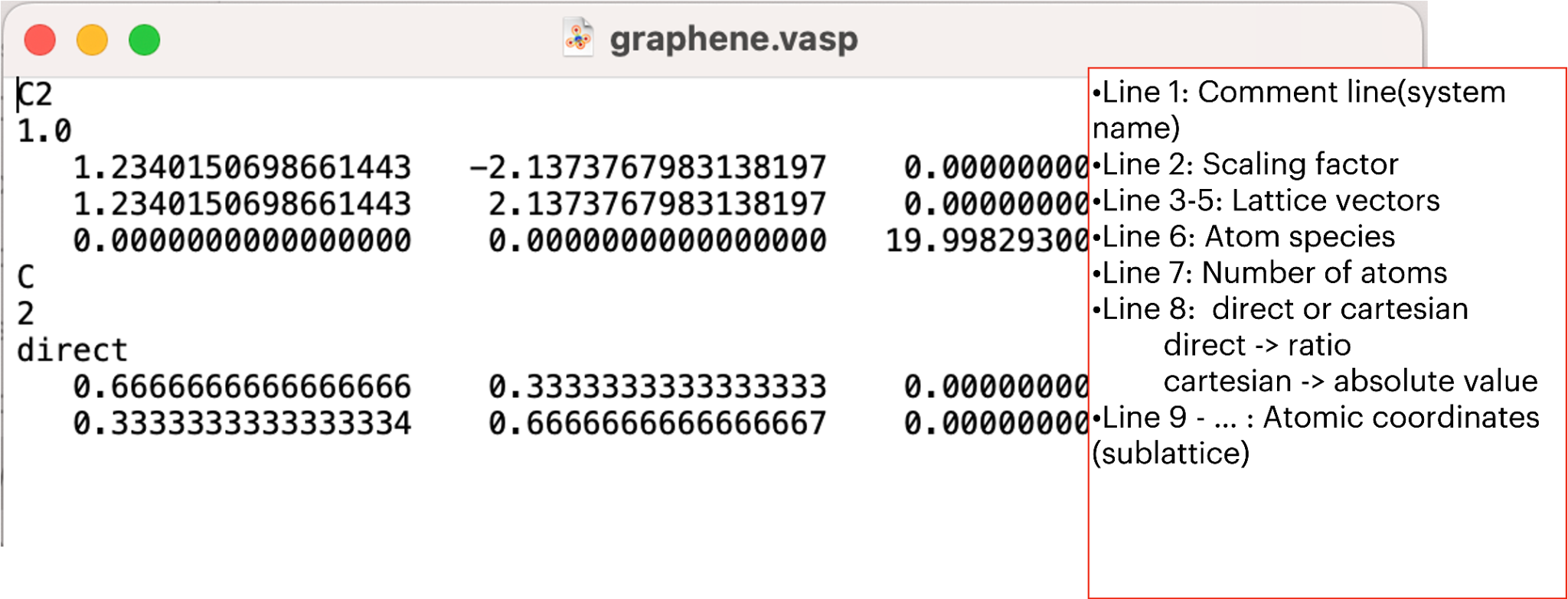
일반적인 POSCAR 형식은 다음과 같이 구성된다.
Line 1       노트 (보통 시스템 이름을 씀)
Line 2       Scaling factor
Lines 3-5    Lattice vectors
Line 6       Atomic species
Line 7       Number of atoms
Line 8       Direct or Cartesian
Line 9-...   Atomic coordinates
‘coordinate line의 개수 (Line 9부터 파일 끝까지의 line 수)‘는 위에 적힌 ‘전체 원자 수 (Line 7 각 항목의 합)‘와 반드시 일치해야 한다.
Direct coordinates
Direct에서는 원자 위치가 lattice vector (Line #3 - #5)에 대한 fractional coordinate (Line #9 - …)로 표현된다.
Cartesian coordinates
Cartesian에서는 원자 위치가 Cartesian coordinate로 직접 표현된다.
4.1 POSCAR의 text와 VESTA의 atom 연결하기
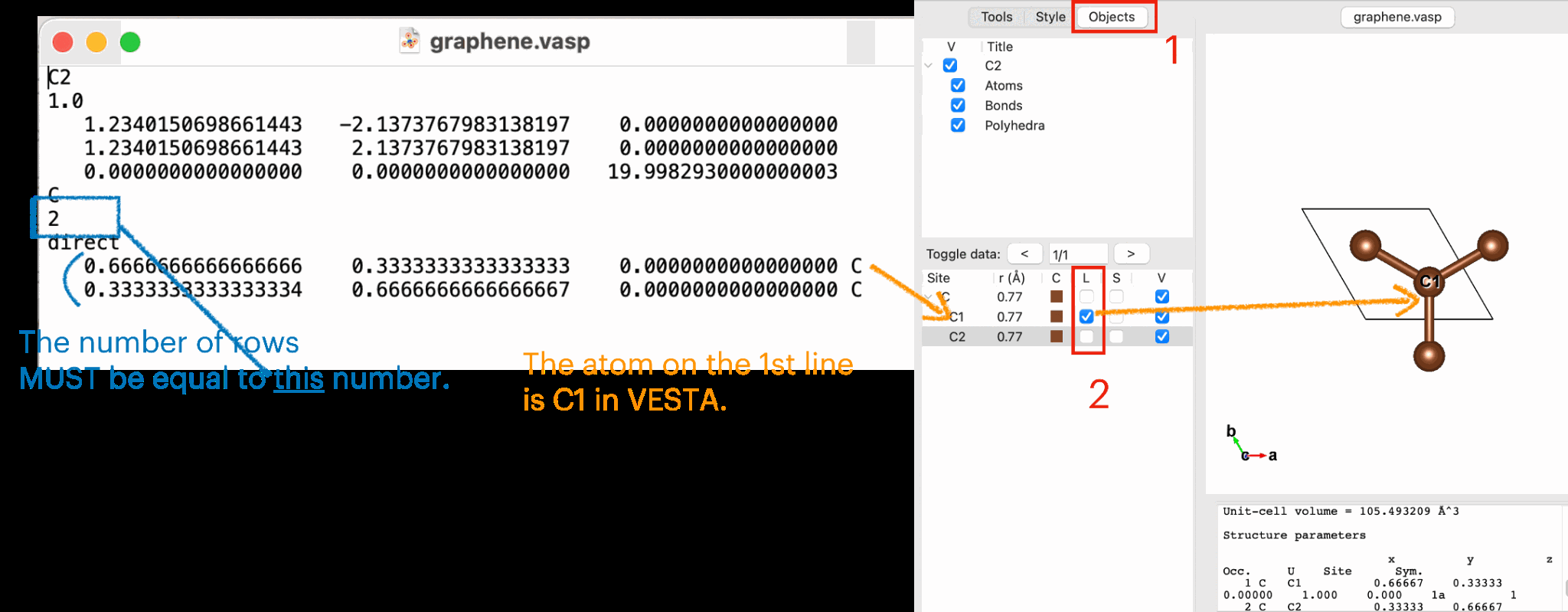
그림의 표시는 구조 파일을 확인할 때 다음과 같이 확인할 수 있다.
- 파랑: POSCAR의 coordinate row 개수는 위에 적힌 atom count와 반드시 같아야 한다.
- 빨강 1: Objects panel: VESTA에서는 Objects 아래에 구조의 atom이 표시된다.
- 빨강 2: atom list: POSCAR의 첫 번째 coordinate line은 VESTA의 첫 번째 atom entry, 이 예제에서는 C1, 에 대응된다.